
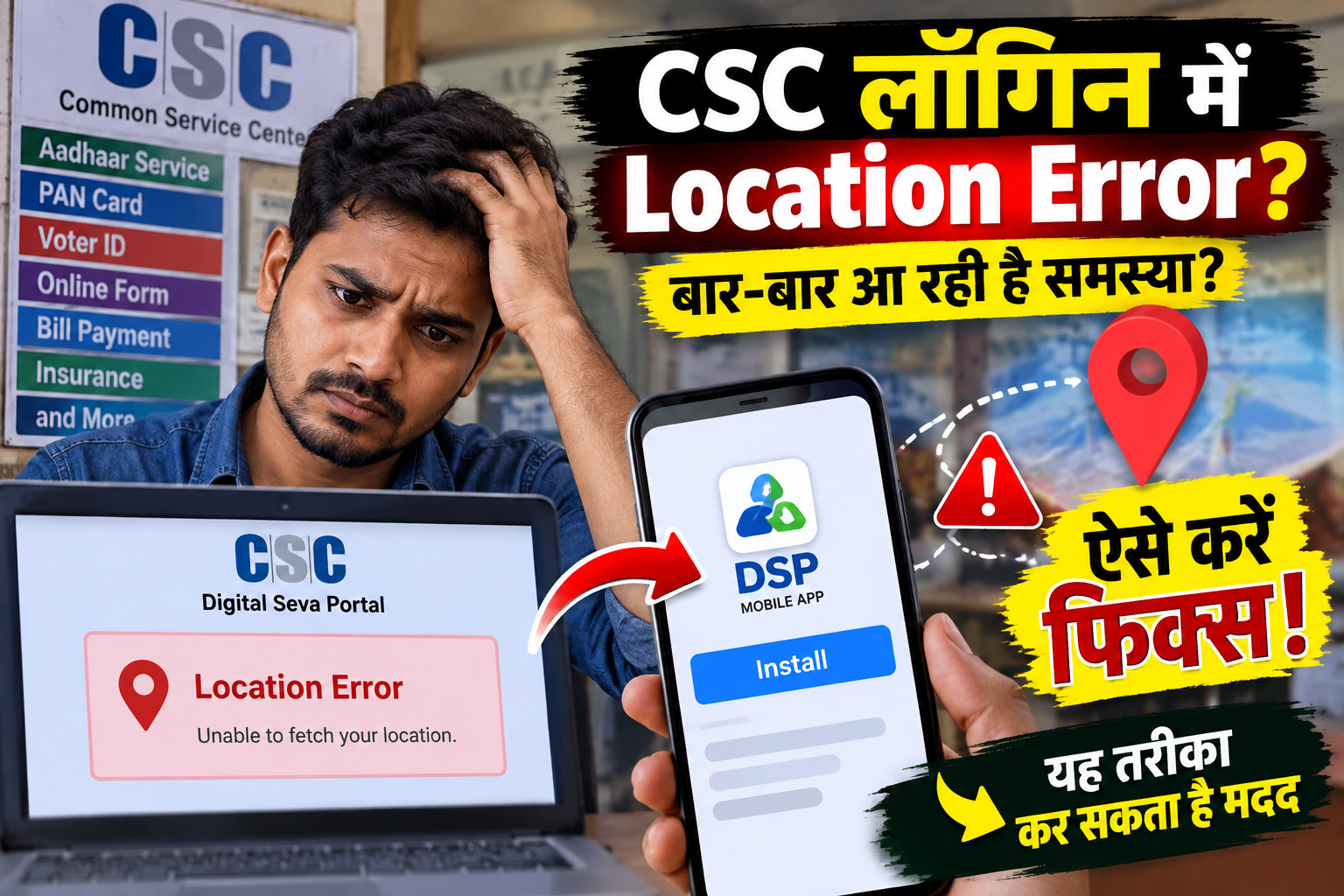
CSC ID Location Error: अगर आप CSC VLE हैं और अपनी CSC ID में लॉगिन करते समय बार-बार Location Error या लोकेशन से जुड़ी समस्या का सामना कर रहे हैं, तो परेशान होने की जरूरत नहीं है। कई बार रजिस्ट्रेशन पोर्टल पर Latitude और Longitude अपडेट करने के बाद भी CSC ID में लोकेशन से संबंधित परेशानी बनी रहती है।
ऐसी स्थिति में समस्या को ठीक करने के लिए आपको अपने Chrome Browser की Location Permission और DSP Mobile App की जरूरी Permissions को सही तरीके से सेट करना होगा। इसके बाद मोबाइल से लोकेशन को DSP के साथ सिंक करके CSC पोर्टल पर दोबारा लॉगिन किया जा सकता है।
आइए जानते हैं पूरी प्रक्रिया आसान भाषा में।
CSC ID Location Error Solution: CSC ID में Location Error क्यों आता है?
CSC Digital Seva Portal पर लॉगिन के दौरान आपकी लोकेशन का सत्यापन किया जाता है। यदि ब्राउज़र में Location Permission सही तरीके से काम नहीं कर रही है या DSP Mobile App को जरूरी अनुमति नहीं मिली है, तो लॉगिन के समय Location Error दिखाई दे सकता है।
कुछ मामलों में VLE द्वारा Registration Portal पर Latitude और Longitude अपडेट करने के बावजूद भी यह समस्या बनी रह सकती है। ऐसे में नीचे बताए गए स्टेप्स को क्रम से फॉलो करना उपयोगी हो सकता है।
सबसे पहले Chrome Browser की Location Permission चेक करें
सबसे पहले अपने कंप्यूटर या लैपटॉप में Google Chrome Browser खोलें।
अब CSC Digital Seva Portal की वेबसाइट खोलें। वेबसाइट खुलने के बाद Chrome के एड्रेस बार के पास दिखाई देने वाले Site Information आइकॉन पर क्लिक करें।
इसके बाद:
- Site Settings पर जाएं।
- Permissions वाले सेक्शन में Location खोजें।
- Location के सामने दी गई Permission को चेक करें।
- यदि यहां Allow सेट है, तो उसे अस्थायी रूप से Block करें।
- इसके बाद CSC वाली पुरानी टैब पर वापस आएं।
- पेज को Reload/Refresh करें।
इसके बाद CSC Portal पर दोबारा लॉगिन प्रक्रिया शुरू करें।
CSC Portal पर दोबारा Login करें
अब CSC Portal के Login विकल्प पर क्लिक करें।
यहां अपनी:
- CSC ID
- Password
- Captcha Code
भरें और Login पर क्लिक करें।
कुछ मामलों में Login के बाद दोबारा Login बटन दिखाई दे सकता है। ऐसी स्थिति में उसे भी चुनें और आगे बढ़ें।
यदि इसके बाद Location से संबंधित प्रक्रिया या Mobile App से Location Verify करने का विकल्प दिखाई देता है, तो अगले स्टेप्स को फॉलो करें।
मोबाइल में Location ON रखें
अब अपना मोबाइल फोन लें और सबसे पहले यह सुनिश्चित करें कि फोन की Location/GPS सुविधा चालू है।
इसके बाद CSC Portal पर दिखाई दे रहे QR Code को मोबाइल से स्कैन किया जा सकता है। यदि QR Code से DSP Mobile App डाउनलोड करने का विकल्प नहीं मिल रहा है, तो आप मोबाइल के Google Play Store में जाकर DSP Mobile App खोजकर भी इंस्टॉल कर सकते हैं।
DSP Mobile App इंस्टॉल करें
QR Code स्कैन करने के बाद आपको DSP Mobile App के Play Store पेज पर ले जाया जा सकता है।
अब:
Install → Open
पर क्लिक करके ऐप इंस्टॉल करें।
ऐप पहली बार खोलने पर यदि Location या अन्य जरूरी Permissions मांगी जाती हैं, तो उन्हें आवश्यकतानुसार Allow करें।
लेकिन यहां एक जरूरी बात है—ऐप को सिर्फ खोलकर छोड़ना पर्याप्त नहीं हो सकता। आपको इसकी Permissions को मोबाइल की Settings से भी चेक करना चाहिए।
DSP Mobile App की Permissions ऐसे करें सेट
अपने मोबाइल की स्क्रीन पर DSP Mobile App खोजें।
अब ऐप के आइकॉन पर कुछ सेकंड तक दबाकर रखें। इसके बाद App Info का विकल्प दिखाई देगा।
App Info खोलने के बाद:
Permissions में जाएं।
यहां Location Permission को चेक करें। इसके अलावा यदि Nearby Devices की Permission उपलब्ध है और वह Not Allowed दिखाई दे रही है, तो उसे भी आवश्यकतानुसार Allow करें।
इस तरह जरूरी Permissions उपलब्ध होने के बाद ऐप को दोबारा Open करें।
DSP App में CSC ID से Login करें
अब DSP Mobile App खोलें।
यहां आपको अपनी CSC ID और Password दर्ज करना होगा।
इसके बाद स्क्रीन पर दिखाई देने वाला Captcha सही-सही भरें और Login पर टैप करें।
सफल Login के बाद ऐप में आपकी CSC ID से संबंधित जानकारी दिखाई दे सकती है। इसी स्क्रीन पर Current Location भी दिखाई देगी।
यदि Location सही तरीके से प्राप्त हो रही है, तो अगले चरण पर जाएं।
DSP App में Location Refresh करें
अब DSP Mobile App में दिखाई देने वाले Refresh Location विकल्प पर टैप करें।
ऐसा करने के बाद ऐप आपकी वर्तमान लोकेशन को दोबारा प्राप्त करेगा। कुछ समय बाद Location Fetch होने का समय भी स्क्रीन पर दिखाई दे सकता है।
Location अपडेट होने के बाद अगला महत्वपूर्ण विकल्प आता है।
Location को DSP के साथ Sync करें
अब Sync Location with DSP विकल्प पर टैप करें।
यदि प्रक्रिया सफल रहती है तो स्क्रीन पर Location Successfully Sync होने का मैसेज दिखाई देगा।
इसका मतलब है कि मोबाइल से आपकी Location जानकारी DSP के साथ सिंक हो चुकी है।
अब वापस अपने कंप्यूटर या लैपटॉप पर जाएं।
CSC Portal पर Mobile App से Location Sync करें
अब CSC Portal पर वापस आने के बाद आपको Sync for Mobile App जैसा विकल्प दिखाई दे सकता है।
इस विकल्प पर क्लिक करें।
Location Synchronization की प्रक्रिया पूरी होने के बाद CSC ID से संबंधित Location Error दूर होने की स्थिति बन सकती है।
इसके बाद आप सामान्य Login प्रक्रिया की ओर बढ़ सकते हैं।
OTP से CSC ID Login पूरा करें
अब CSC Portal पर आपको Login Verification के लिए अलग-अलग Methods दिखाई दे सकते हैं।
यहां उपलब्ध विकल्पों में से SMS-based विकल्प चुना जा सकता है।
इसके बाद Send OTP पर क्लिक करें।
आपके Registered Mobile Number पर OTP प्राप्त होगा। उस OTP को CSC Portal पर दर्ज करें और Verify OTP पर क्लिक करें।
OTP सही होने पर आपकी CSC ID में Login प्रक्रिया पूरी हो जाएगी।
CSC Location Error ठीक करने का आसान तरीका
पूरी प्रक्रिया को अगर संक्षेप में समझें तो CSC Location Error की स्थिति में आपको मुख्य रूप से ये काम करने हैं:
Chrome Location Permission चेक करें → CSC Portal Refresh करें → मोबाइल की Location ON करें → DSP Mobile App इंस्टॉल करें → जरूरी Permissions Allow करें → DSP App में Login करें → Location Refresh करें → Location को DSP के साथ Sync करें → PC पर Sync for Mobile App करें → OTP से Verification पूरा करें।
इन स्टेप्स को सही क्रम में करने के बाद CSC ID Login से जुड़ी Location समस्या कई मामलों में ठीक हो सकती है।
ध्यान रखें कि CSC Portal, DSP App और आपके मोबाइल के Android Version के अनुसार कुछ विकल्पों के नाम या स्क्रीन का इंटरफेस थोड़ा अलग दिखाई दे सकते हैं।
CSC Location Error से जुड़े सवाल (FAQs)
CSC ID में Location Error क्यों आता है?
CSC ID Login के दौरान Location Verification की आवश्यकता हो सकती है। ब्राउज़र में Location Permission, मोबाइल GPS या DSP Mobile App की आवश्यक Permissions सही तरीके से काम नहीं करने पर Location से जुड़ी समस्या दिखाई दे सकती है।
Latitude और Longitude अपडेट करने के बाद भी CSC Location Error क्यों आ सकता है?
सिर्फ Registration Portal पर Latitude और Longitude अपडेट करना हमेशा पर्याप्त नहीं हो सकता। ब्राउज़र Permission और DSP Mobile App के जरिए Location Synchronization की भी आवश्यकता पड़ सकती है।
CSC Location के लिए मोबाइल की GPS Location चालू रखना जरूरी है?
हां, Location Synchronization करते समय मोबाइल की Location/GPS सुविधा चालू रखना जरूरी है, ताकि ऐप आपकी वर्तमान लोकेशन प्राप्त कर सके।
DSP Mobile App में Nearby Devices Permission क्यों दिखाई देती है?
कुछ मोबाइल डिवाइस या ऐप वर्जन में Nearby Devices की Permission उपलब्ध हो सकती है। यदि ऐप की प्रक्रिया के लिए यह Permission आवश्यक हो और यह Not Allowed हो, तो इसे मोबाइल की App Permissions में जाकर Allow किया जा सकता है।
CSC में Location Sync कैसे करें?
DSP Mobile App में Login करने के बाद Current Location को Refresh करें और उपलब्ध Sync Location with DSP विकल्प का इस्तेमाल करें। इसके बाद CSC Portal पर वापस जाकर Mobile App से Sync करने का विकल्प इस्तेमाल किया जा सकता है।
CSC ID में OTP से Login क्यों करना पड़ सकता है?
Location Verification या अन्य सुरक्षा प्रक्रिया के दौरान CSC Portal अतिरिक्त Verification मांग सकता है। ऐसी स्थिति में Registered Mobile Number पर OTP भेजकर पहचान सत्यापित की जा सकती है।
Location Sync होने के बाद भी CSC Login नहीं हो रहा है तो क्या करें?
सबसे पहले मोबाइल Location, DSP App Permissions, Chrome Site Settings और Internet Connection को दोबारा चेक करें। इसके बाद CSC Portal को Refresh करके Login प्रक्रिया फिर से शुरू करें। यदि समस्या लगातार बनी रहती है, तो CSC की आधिकारिक सहायता/Support प्रक्रिया से संपर्क करना उचित रहेगा।
Conclusion: निष्कर्ष
CSC ID में Location Error आने पर केवल बार-बार Login करने की बजाय Browser Permission, Mobile Location और DSP Mobile App की Permissions को एक-एक करके जांचना ज्यादा उपयोगी है। इसके बाद DSP App से Location Refresh करके उसे DSP के साथ Sync किया जा सकता है और फिर CSC Portal पर OTP Verification के जरिए Login प्रक्रिया पूरी की जा सकती है।
अगर आपके CSC Portal पर भी Location से जुड़ी परेशानी आ रही है, तो ऊपर बताए गए सभी स्टेप्स को क्रम से चेक करें। कई बार छोटी-सी Permission Setting की वजह से पूरी Login प्रक्रिया रुक जाती है।

गौरव जोशी सरकारी योजनाओं की सटीक और नवीनतम जानकारी प्रदान करने में माहिर हैं। वह बी. टेक. (I.T.) ग्रेजुएट हैं। इस समय वह Digital Fames के नाम से आई. टी. कंपनी और C.S.C. सेंटर (जन सेवा केंद्र) का संचालन कर रहे हैं। Yojana Story वेबसाइट के माध्यम से वह लोगों को सरकारी योजनाओं की जानकारी प्रदान करते हैं।